デザインへのオートレイアウトの追加
機能概要
オートレイアウトは、レスポンシブ機能対応アプリで利用可能なデザイン補助機能です。
手動での位置調整や余白の微調整を最小限に抑え、効率的かつ統一感のあるデザイン作成をサポートします。
できること
- デザインの効率化:要素の位置や余白を自動調整するため、作業時間を大幅に短縮できます。
- デザインの一貫性を維持:要素間の間隔や配置を一定に保てるため、全体のデザイン統一感を向上できます。
- レスポンシブ対応:公開時に画面サイズに応じて要素の配置やサイズが自動調整されます。
※オートレイアウトはレスポンシブ機能でのみご利用可能です
💡この記事では、デザインにオートレイアウトを追加する方法と、オートレイアウトフローで子オブジェクトを再配置する方法について説明します。オートレイアウトのサイズ変更、間隔、整列や、その他のプロパティについては、オートレイアウトプロパティをご覧ください。
オートレイアウト機能が付いたページには、通常のページにはないさまざまなプロパティがあります。オートレイアウトを適用すると、右側パネルのスタイルタブ内に、「レイアウト」項目が追加されます。
対象プラン
Proプラン以上・レスポンシブ環境(v4)
オートレイアウトを追加
ページ全体にオートレイアウトを追加する
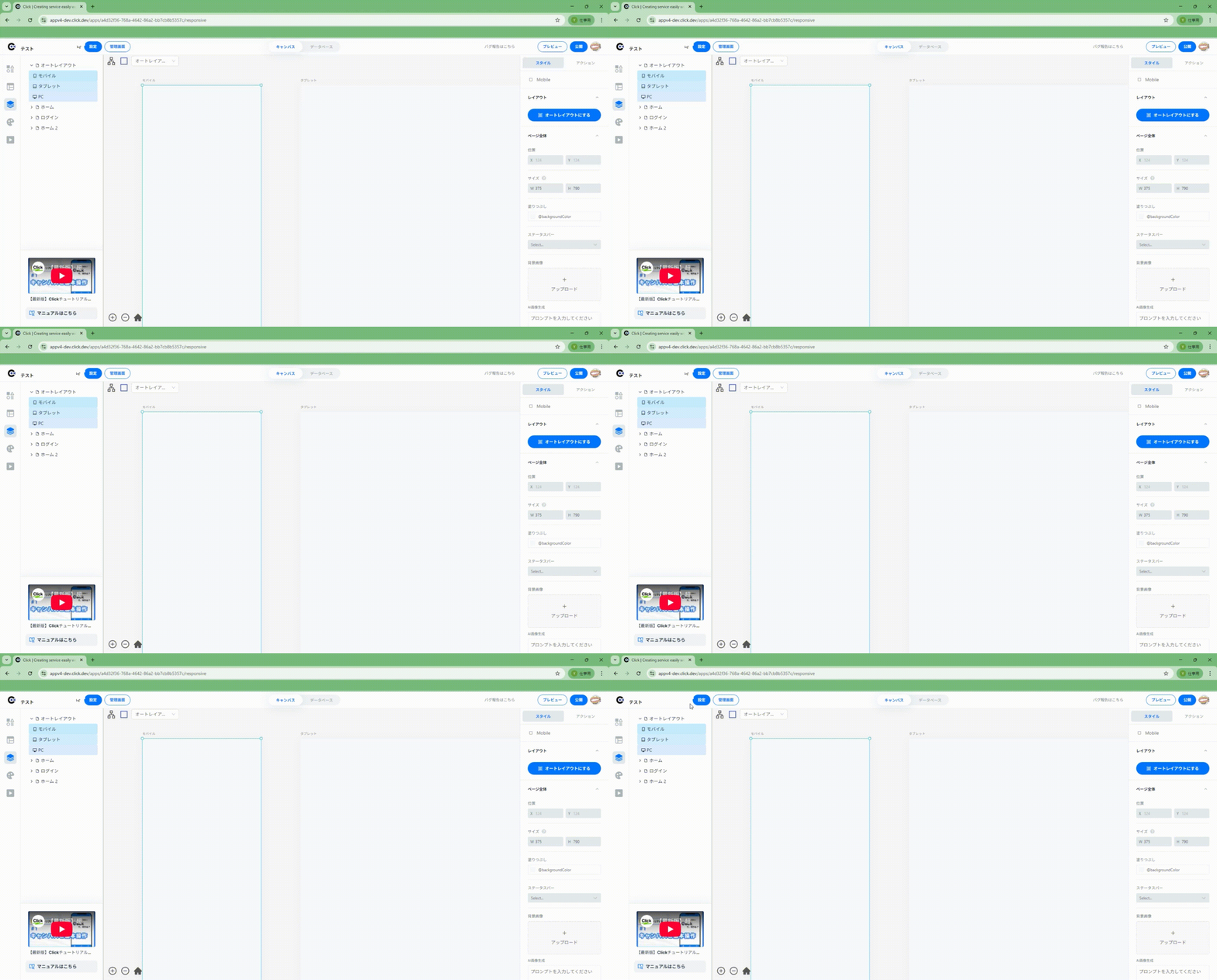
オートレイアウトを追加するには、必ず作業の開始時にページ左上にあるページ名を選択し、右側パネルのページのプロパティのスタイルタブから「オートレイアウトにする」をクリックしてください。
選択範囲にオートレイアウトを追加する
- ページ内でエレメントをシフトで複数選択し、右側パネルの「スタイル」から「オートレイアウトを追加」ボタンをクリック
- レイヤー内でエレメントを複数選択し「オートレイアウトを追加」ボタンをクリック
オートレイアウトを適用すると、エレメントを囲む青色の枠線が自動で表示されます。本記事では、この青色の枠線を、「オートレイアウトのフレーム」とし、以下の目的で使用されます。
- オートレイアウト内の要素をまとめて管理する
- 要素の位置やサイズを調整する際の目安となる
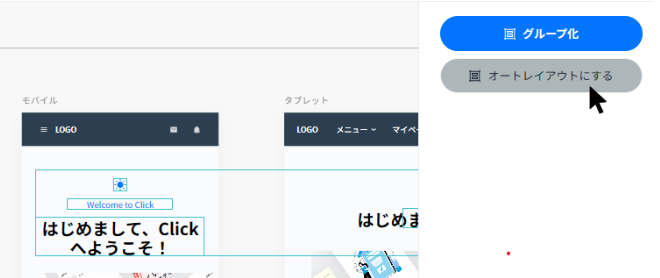
オートレイアウトを使用すると、ネストされたエレメントは自動的に縦並び、横並び、間隔を空け、コンテナを埋め、中央揃えに配置されます。
💡 ネスト(nested)=中に入っている/エレメントが入れ子になっている構造
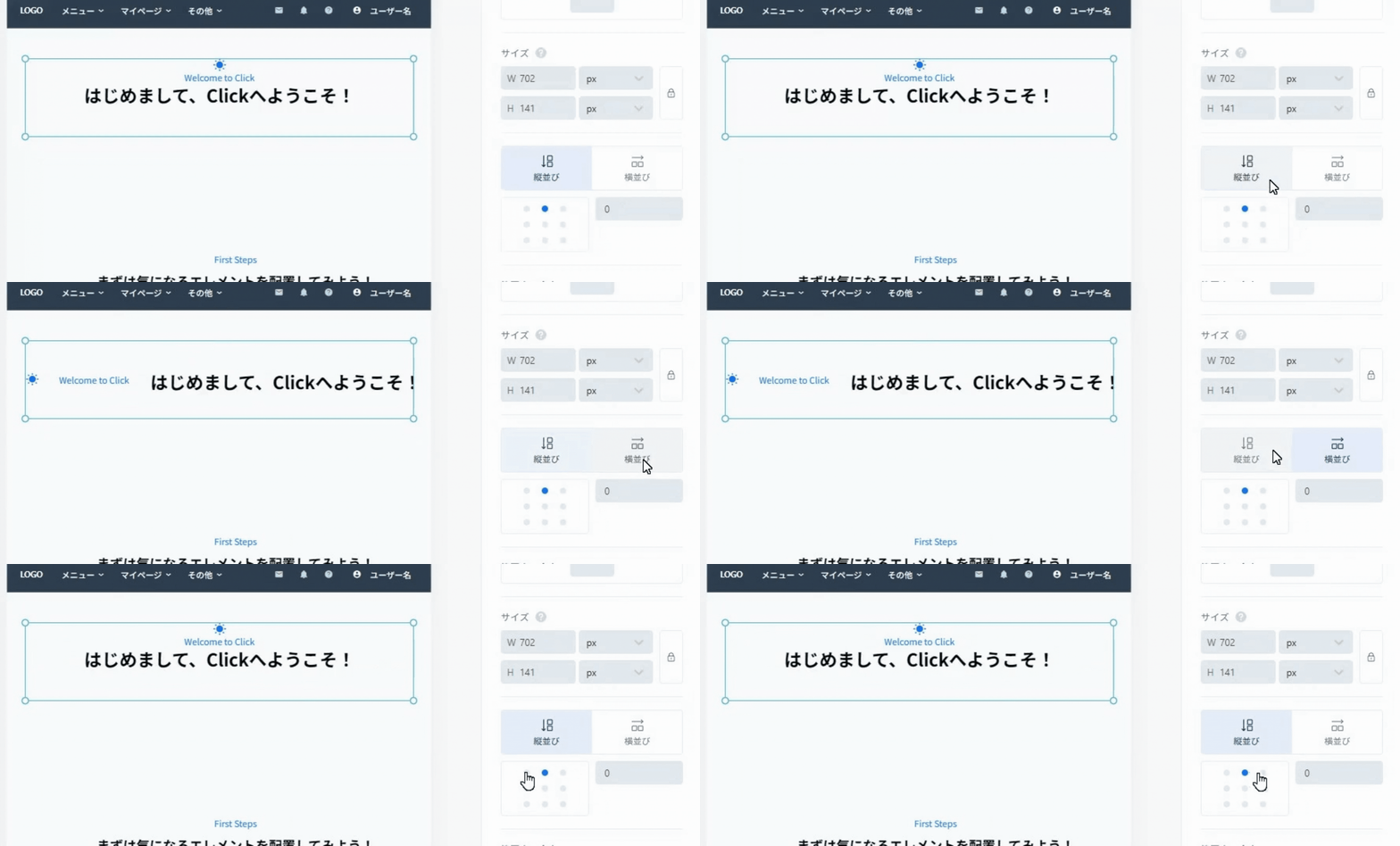
構造については、レイヤーを確認ください。オートレイアウトごとに表示されています。レイヤー内のエレメントは自由に位置を動かすことが可能です。
オブジェクトの追加、編集、削除
オートレイアウトのフレームへのエレメントの追加
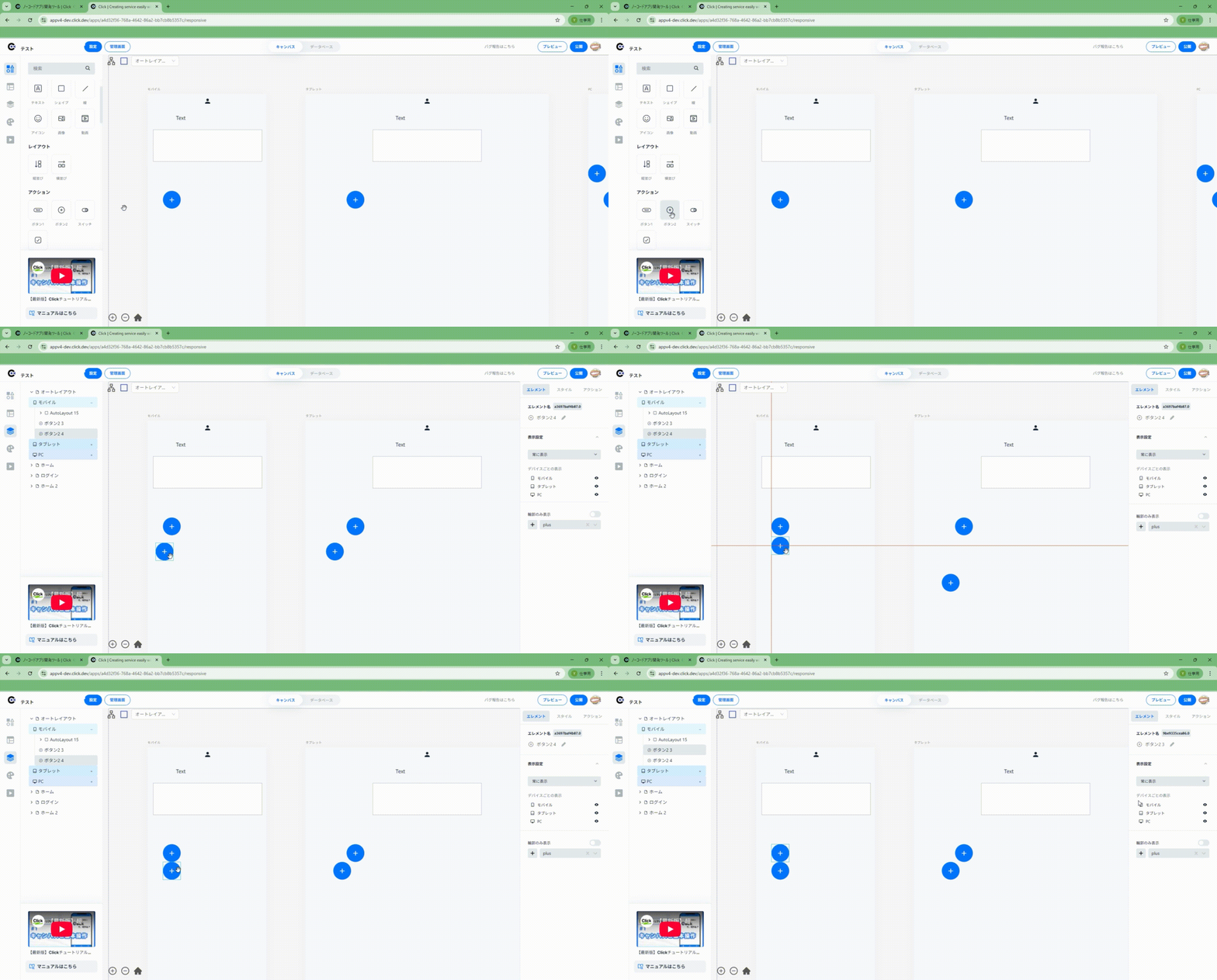
オートレイアウトのフレーム(青線の枠)には、エレメントを追加できます。
- エレメントをクリックしてオートレイアウトのフレーム上にドラッグ
Gif画像つける
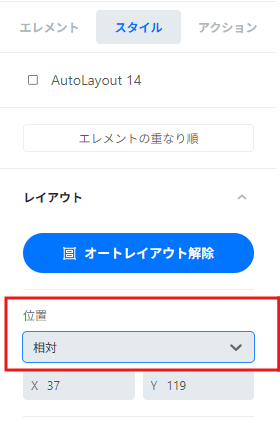
ページをオートレイアウトにしていない場合は、エレメントを配置後に、そのエレメントの右側パネルないのスタイルから、位置をデフォルトの「絶対」から「相対」に変更してください。※エレメントのレイアウトで絶対配置を使用している場合、オートレイアウトの設定は反映されません。
💡 オートレイアウトのフレーム(青線の枠)に追加できるかどうかはサイズによって決まります。エレメントのサイズが親フレームより大きい場合、そのエレメントを オートレイアウトに追加できません。その場合は、フレームを拡げてください。
オートレイアウトのネスト
オートレイアウトのフレームは別のオートレイアウトのフレーム内にネストできます。これにより、水平レイアウトと垂直レイアウトを組み合わせて複雑なインターフェイスを作成できます。
オートレイアウトのフレームに背景色
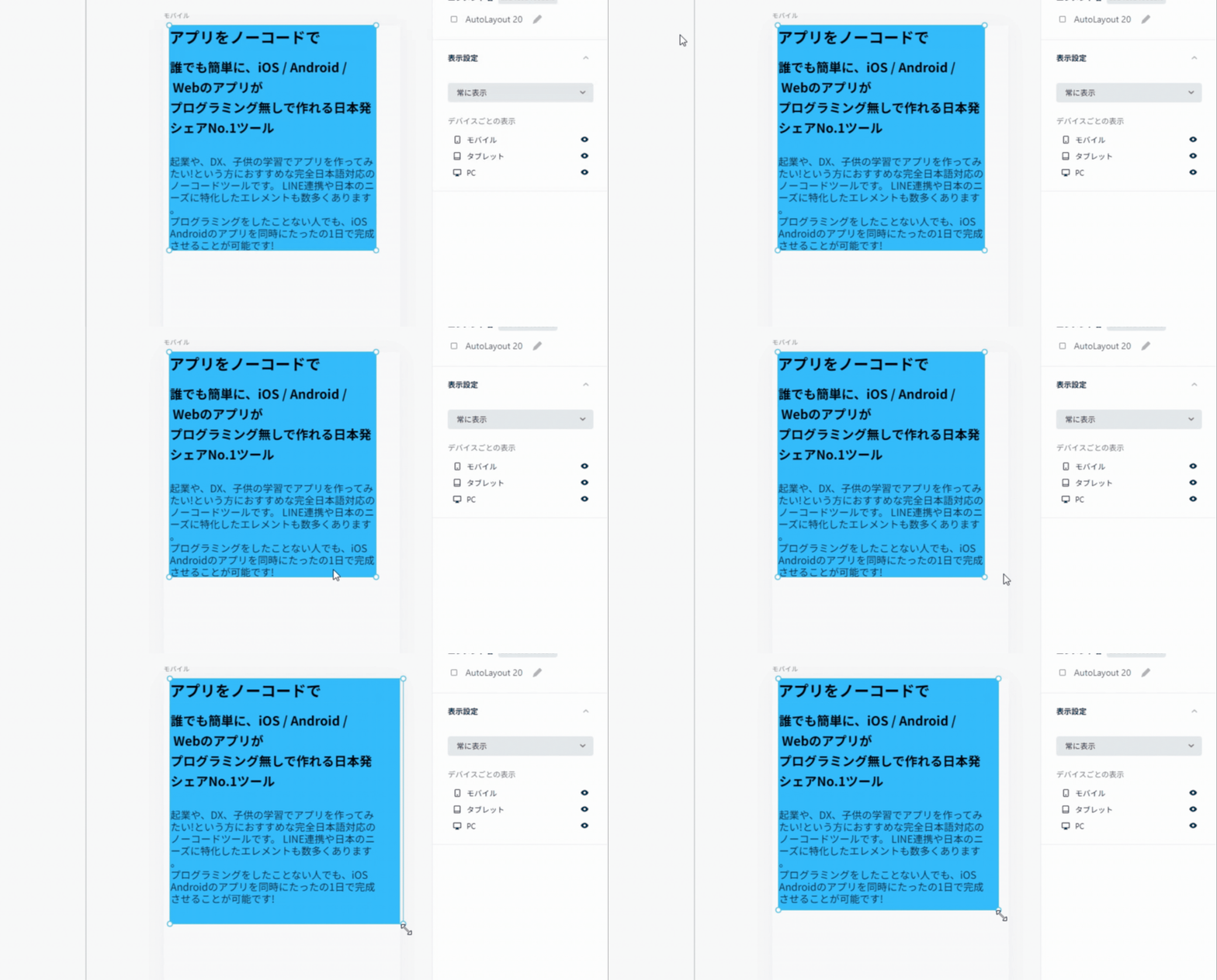
オートレイアウトのフレームに背景をつけることが可能となりました。ブロック毎に背景を選択できますので、さらにデザインの幅が広がります。
オートレイアウトの削除
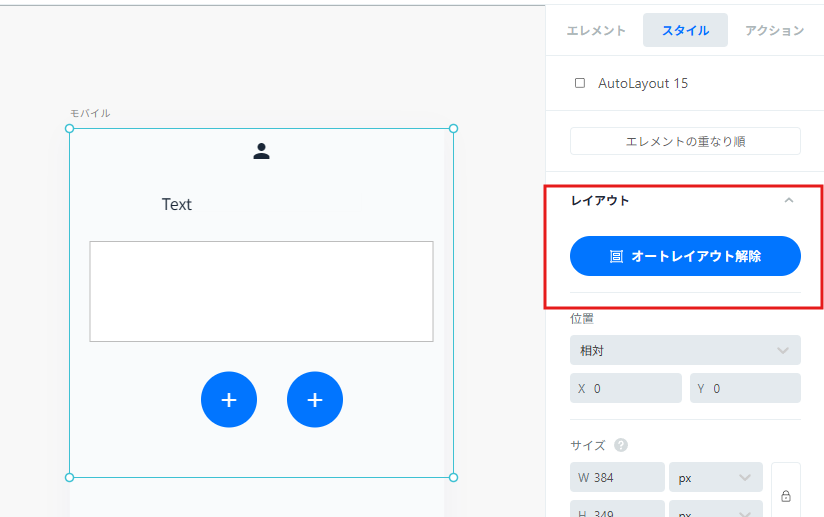
オートレイアウトを削除すると、フレームの通常のプロパティにアクセスできるようになります。
- フレームを選択し、[オートレイアウト解除]を選択
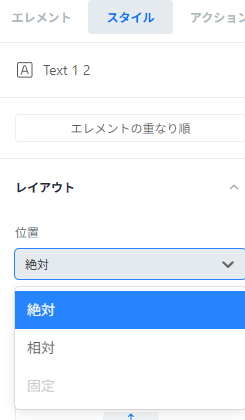
- エレメントスタイルのレイアウトを「相対配置」から「絶対配置」にしてください。
【関連記事】
不具合等が発生した場合は、以下のフォームよりお問い合わせください。https://docs.google.com/forms/d/e/1FAIpQLSe2uAfz82hPZFo5ov31M1SHggTwNEoDh_1Xgi6nlDSrrxpBqg/viewform?usp=sf_link
最終更新日:2025/11/05