レスポンシブ編集時の制限事項
概要
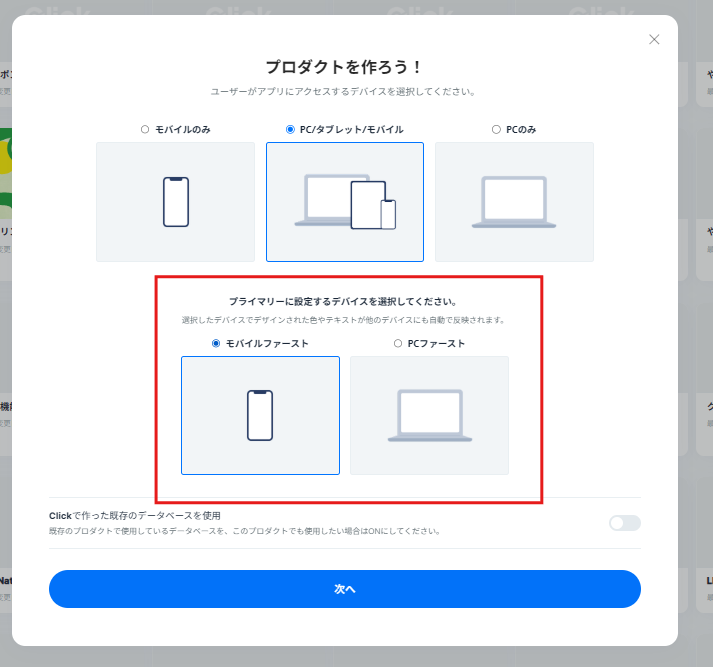
Clickのレスポンシブデザイン機能では、プライマリーを設定したデバイスのページ(以下プライマリー)以外のアクション・オートレイアウトの解除・構造の変更をおこなう際、データやデザインの整合性を保つために操作が一部制限されています。
プライマリー以外のページにおける制限事項
① アクションの編集不可
ボタン等をタップした際の挙動(ページ移動、データの作成・更新など)は、プライマリー以外のページでは追加・編集・削除ができません。
- ルール: アクションの設定・変更は、すべてプライマリーで行ってください。設定内容は全デバイスページに自動適用されます。
② オートレイアウトの解除不可
画面幅が変わってもレイアウト崩れを防ぐため、プライマリーで設定したエレメントのオートレイアウトを解除することはできません。
- ルール: オートレイアウトの解除は、プライマリーで行ってください。設定内容は全デバイスページに自動適用されます。
③ 構造・階層の変更不可(スタイルのみ変更可)
レイヤーおよびキャンバス上で、オートレイアウト内(要素のまとまり)の構造や、エレメントの配置順序を変更することはできません。
- ルール: オートレイアウトグループ(要素のまとまり)の構造や、エレメントの配置順序を変更は、プライマリーで行ってください。設定内容は全デバイスページに自動適用されます。
- できないこと(構造の変更):
- オートレイアウトグループ同士の順序を変更する。
- キャンバス上やレイヤー上で、オートレイアウト内のエレメントの並び順(上・下・左・右の順序)を入れ替えること。
できること(プライマリー以外)
◦ デザインの変更: 文字サイズ、文字色、背景色などのデザイン調整。
◦ 配置の調整: スタイルパネル設定による「縦並び・横並び(方向)」の切り替え、配置バランス(整列)、余白(マージン・パディング)の調整。
◦ 表示有無: 特定のデバイスでのみエレメントを隠す設定。
💡 編集のヒント 「オートレイアウトグループのAとBの順番を入れ替えたい」場合はプライマリーデザインを設定したデバイスのページで操作し、「オートレイアウトグループのAとBを横並びから縦並びにしたい」場合は各デバイスのページのスタイルパネルで調整してください。
【関連記事】
最終更新日:2026/01/30