🗂️
管理画面(データ管理)
概要
管理画面の〔データ管理〕では、アプリのデータベースに登録されたデータを、キャンバスを開かずに一覧で確認・検索・追加・編集・削除できます。アプリの運用担当者(スタッフ)がデータを管理する際にご利用ください。
| 項目 | 内容 |
|---|---|
| 対象プラン | Freeプラン以上(全プラン) |
| 設定場所 | アプリ開発画面左上の〔管理画面〕>〔データ管理〕タブ |
| 利用できる権限 | 操作:オーナー・管理者・開発者・スタッフ/閲覧のみ:管理画面閲覧スタッフ |
| 関連マニュアル | データのダウンロード/アップロード/一括更新、ワークスペースガイドライン |
※管理画面には〔全体設定〕〔データ管理〕〔Push通知〕の3つのタブがあります。本マニュアルでは〔データ管理〕について説明します。
管理画面の開き方
- アプリ開発画面(キャンバス)左上の〔管理画面〕ボタンをクリックします。
- 画面上部の〔データ管理〕タブを選択します。
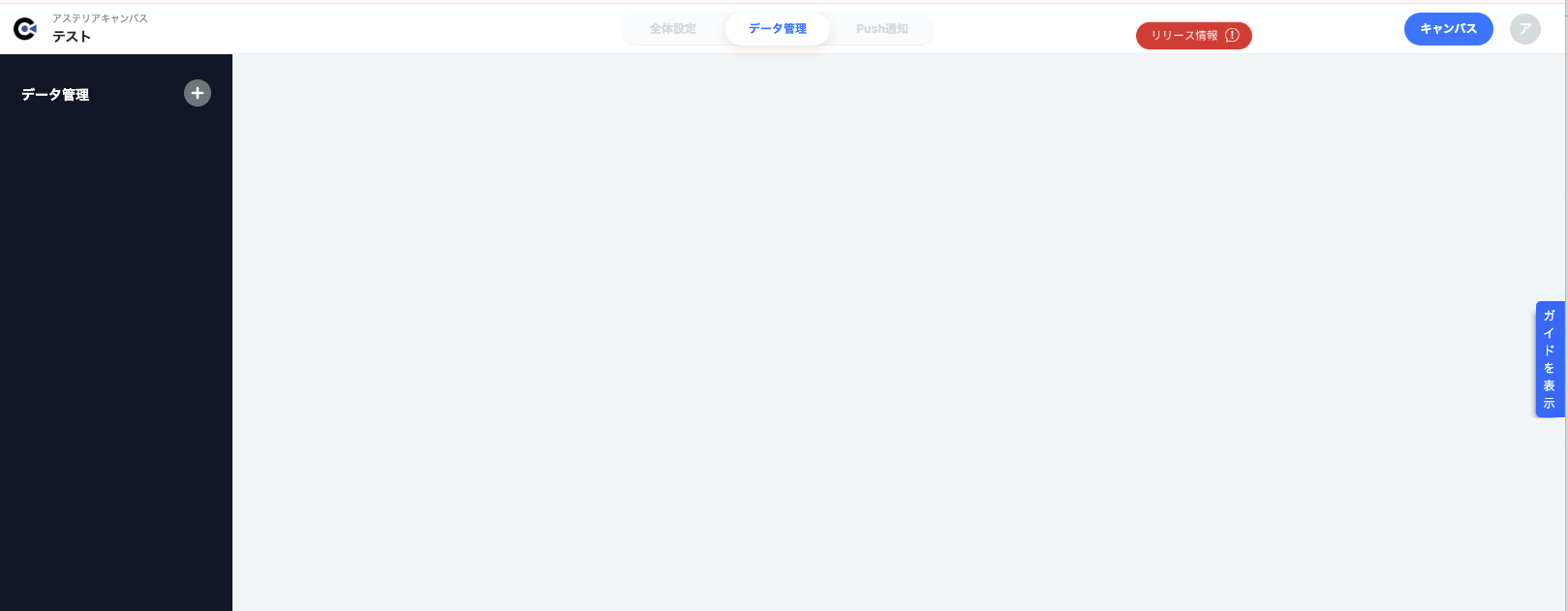
※キャンバスに戻るときは、画面右上の〔キャンバス〕をクリックします。
1. 表示するテーブルを追加する
初めてデータ管理を開いたときは、左メニューにテーブルが表示されていません。管理画面で扱うテーブルを追加します。
- 左メニュー「データ管理」の右にある〔+〕をクリックします。
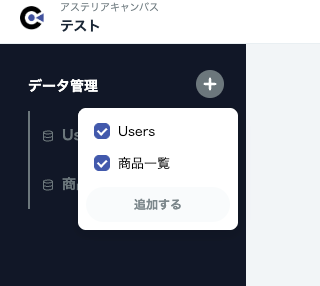
- アプリのデータベースにあるテーブル(例:Users、商品一覧)が表示されます。管理画面で扱いたいテーブルにチェックを入れます。
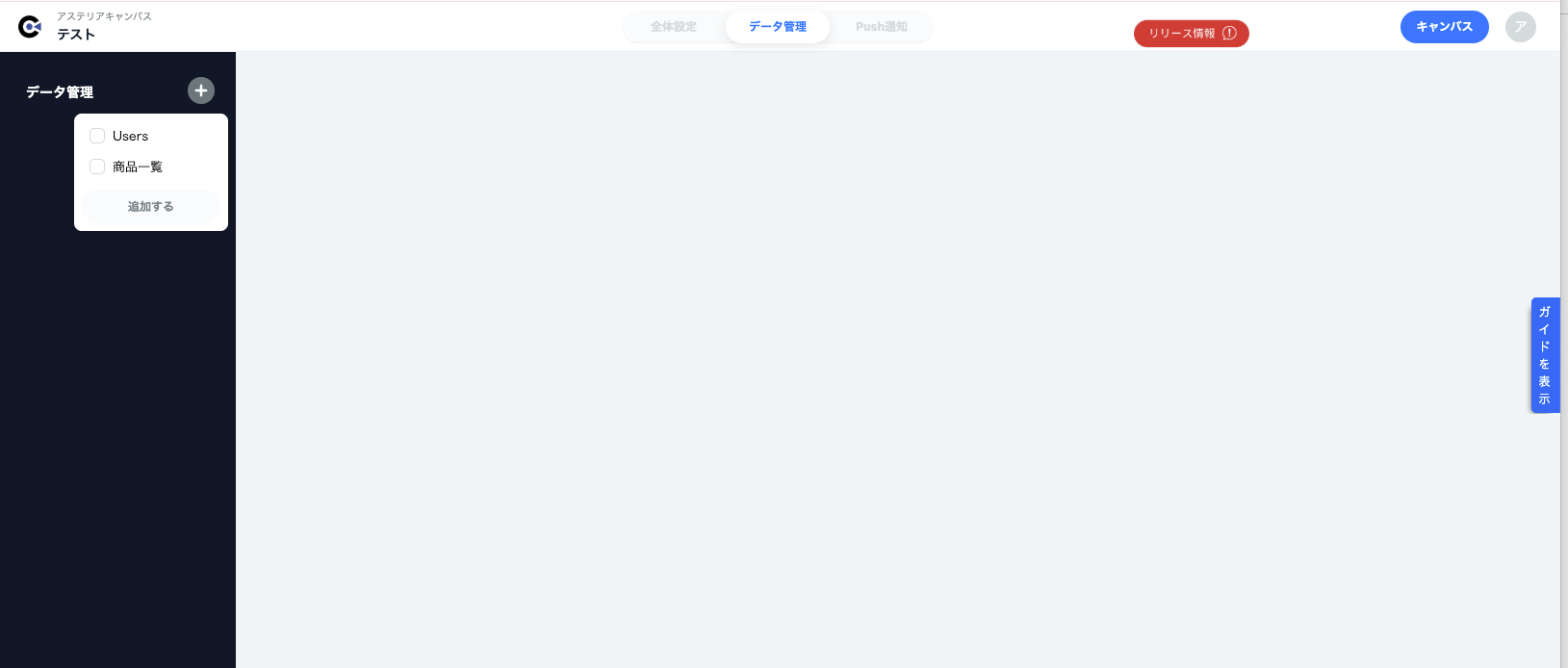
- 〔追加する〕をクリックします。左メニューにテーブルが追加されます。
2. データ一覧画面
左メニューのテーブル名をクリックすると、そのテーブルのデータが一覧で表示されます。
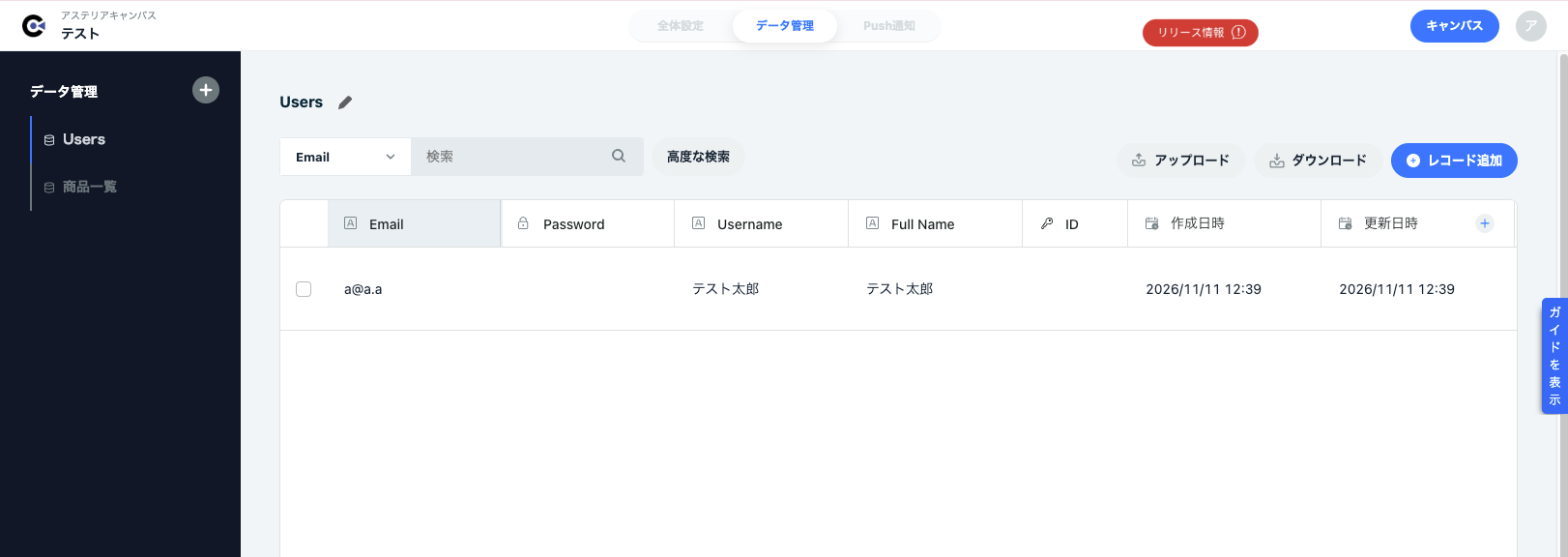
| 場所 | 項目 | 内容 |
|---|---|---|
| 上部 | テーブル名・鉛筆アイコン | テーブル名を変更できます(→「テーブル名を変更する」) |
| 検索バー | 項目のプルダウン・検索欄 | 項目を選んでキーワード検索します |
| 検索バー | 〔高度な検索〕 | 条件を指定してデータを絞り込みます |
| 右上 | 〔アップロード〕〔ダウンロード〕 | CSVでデータを一括登録・出力します |
| 右上 | 〔レコード追加〕 | 新しいデータを登録します |
| 一覧 | 各行のチェックボックス | 削除するレコードを選択します |
| 列見出しの右端 | 〔+〕 | 項目の表示・非表示を切り替え |
3. データを検索する
キーワードで検索する
- 検索バー左のプルダウンから、検索したい項目(例:Email)を選択します。
- 検索欄にキーワードを入力します。
高度な検索で絞り込む
- 〔高度な検索〕をクリックします。
- 「検索条件を追加する」画面の「カスタムフィルター」で、項目・条件・値を指定します。
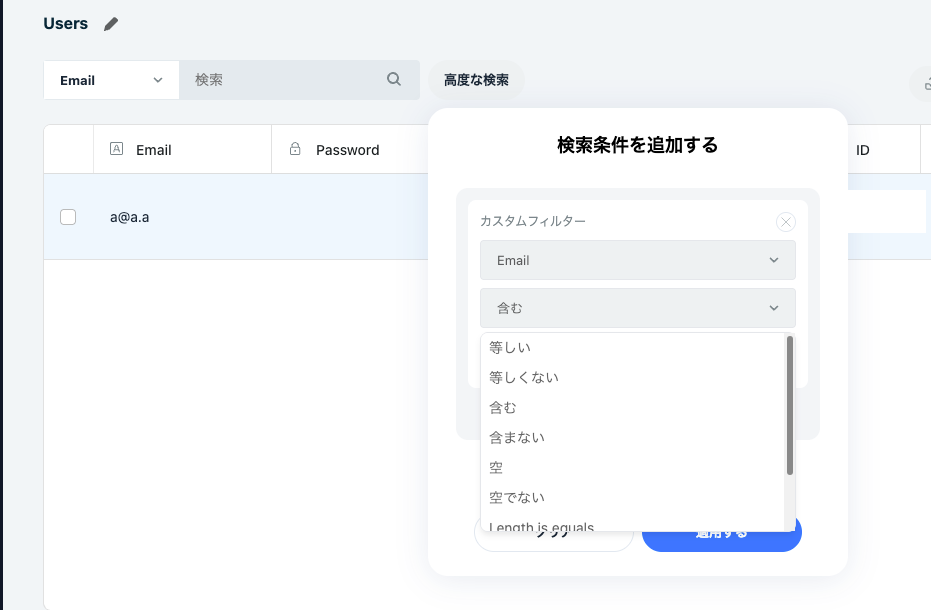
3. 〔適用する〕をクリックすると、条件に合うデータだけが表示されます。
指定できる条件は以下のとおりです。
| 条件 | 内容 |
|---|---|
| 等しい | 入力した値と完全に一致するデータ |
| 等しくない | 入力した値と一致しないデータ |
| 含む | 入力した値を含むデータ |
| 含まない | 入力した値を含まないデータ |
| 空 | 値が未入力のデータ |
| 空でない | 値が入力されているデータ |
| Length is equals | 文字数が指定した数と等しいデータ |
| Length is greater than | 文字数が指定した数より多いデータ |
| Length is less than | 文字数が指定した数より少ないデータ |
※条件を削除するときは、カスタムフィルター右上の〔×〕をクリックします。
4. レコードを追加する
- 〔レコード追加〕をクリックします。
- 「レコードを追加する」画面で、各項目に値を入力します。
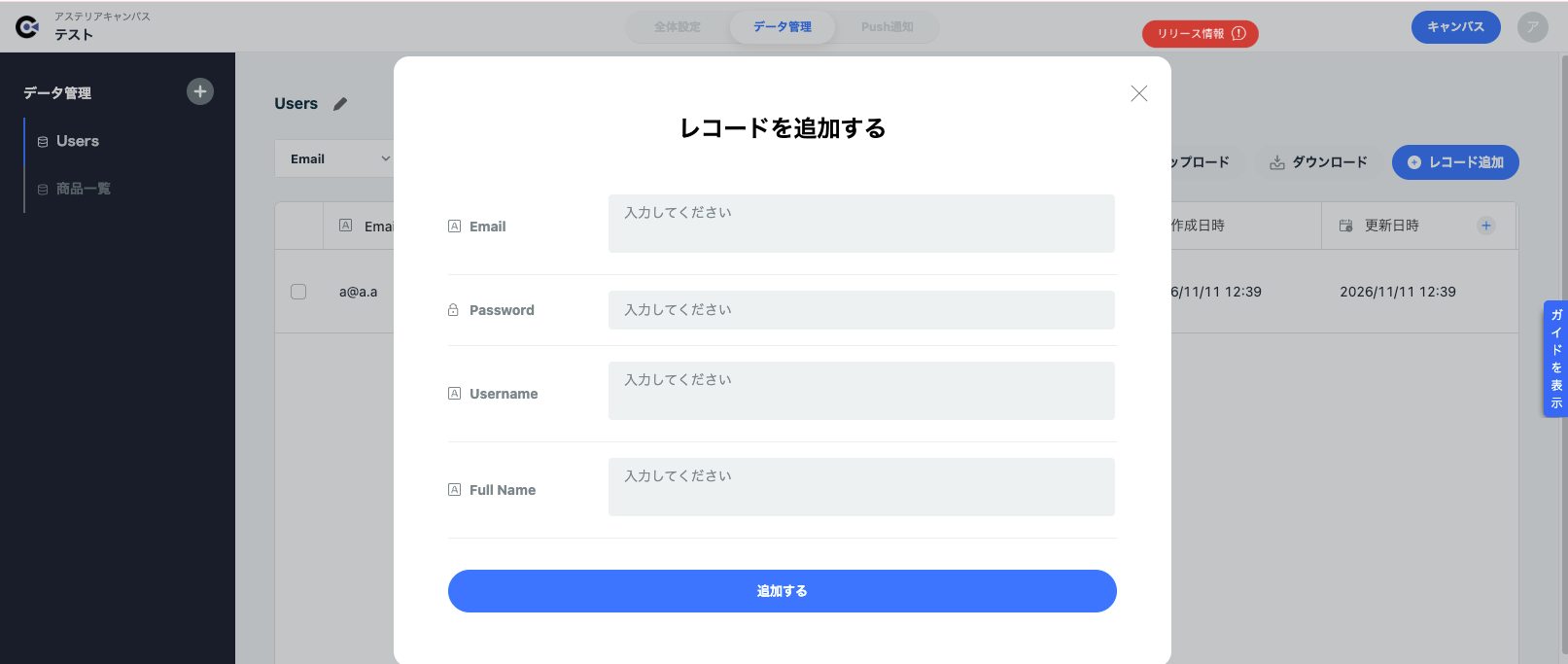
3. 〔追加する〕をクリックします。
※ID・作成日時・更新日時は、登録時に自動で設定されます。
※追加をやめる場合は、右上の〔×〕で画面を閉じます。
5. レコードを編集する
- 一覧で、変更したいセルをクリックします。
- セルが青枠で囲まれ編集できる状態になるので、内容を書き換えます。
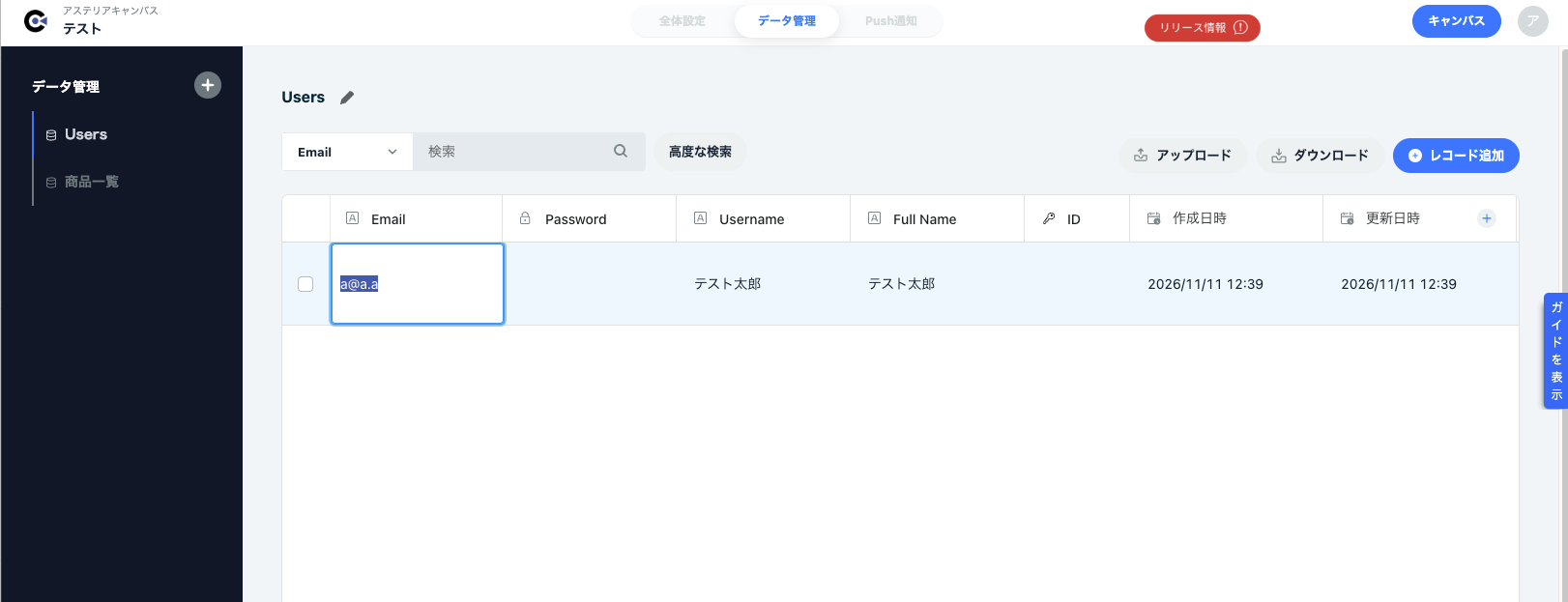
3. セルの外をクリックすると、変更が確定します。
※ID・作成日時・更新日時は編集できません。
※編集すると、そのレコードの更新日時が自動で更新されます。
6. レコードを削除する
- 削除したいレコードの左端にあるチェックボックスにチェックを入れます。複数選択できます。
- 右上に〔○件のレコードを削除〕ボタンが表示されるので、クリックします。
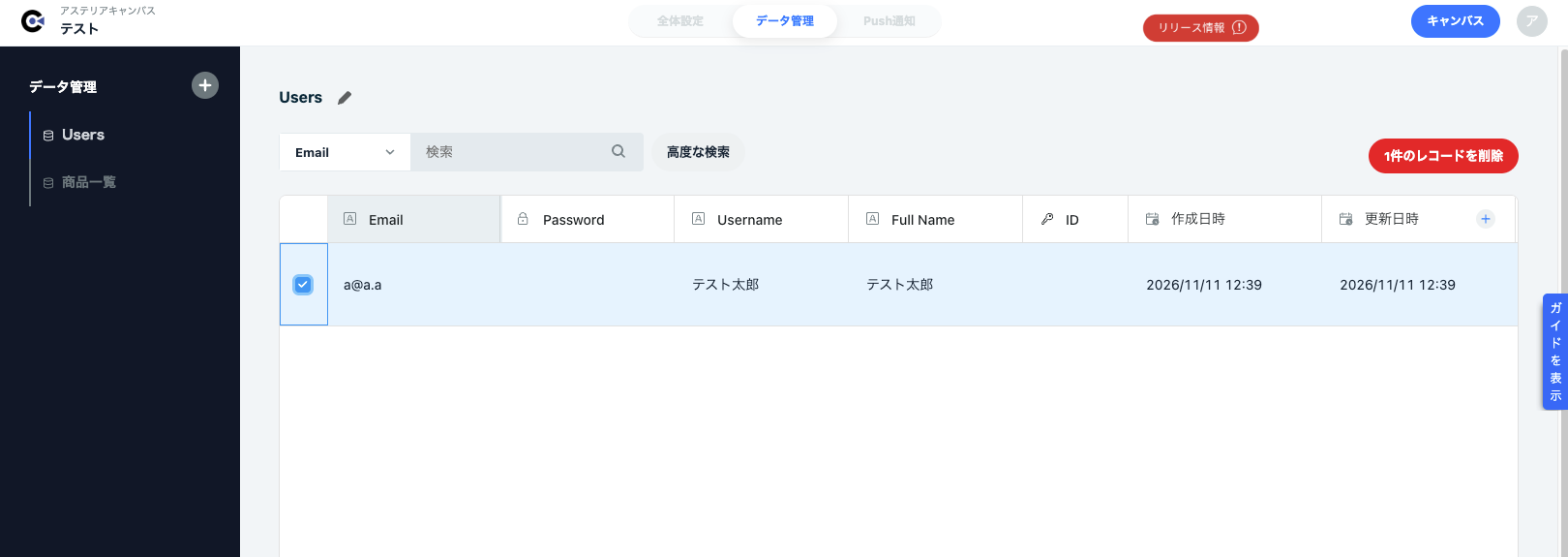
3. 「本当に○件のレコードを削除しますか?」と表示されたら、〔削除する〕をクリックします。
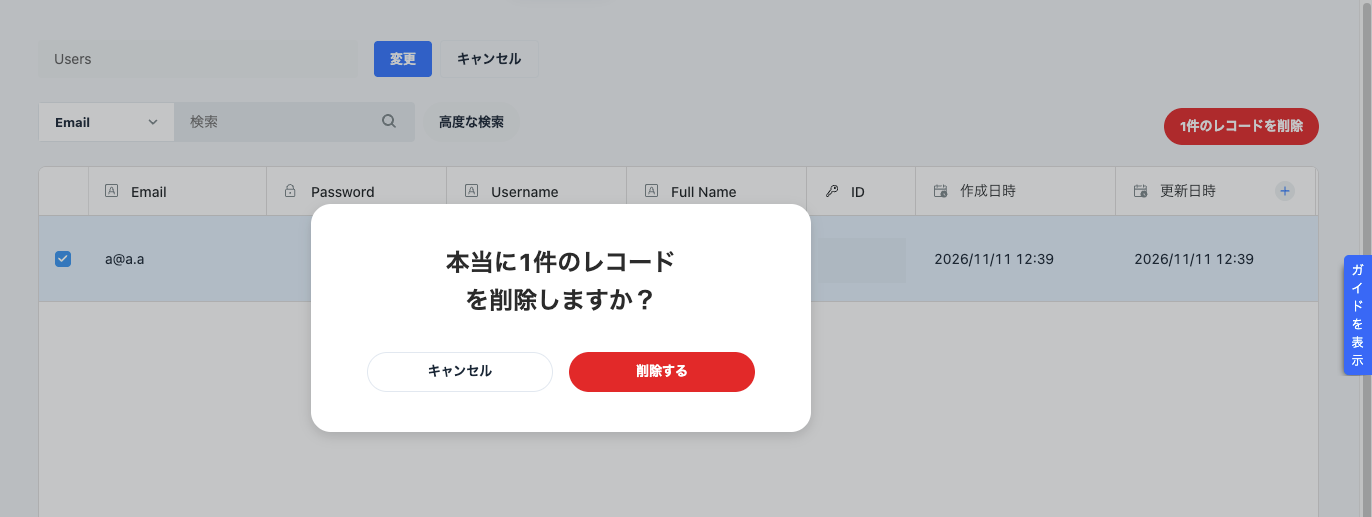
削除したレコードは元に戻せません。削除する前に、対象のレコードに間違いがないか十分ご確認ください。必要に応じて、事前に〔ダウンロード〕でCSVを保存しておくことをおすすめします。
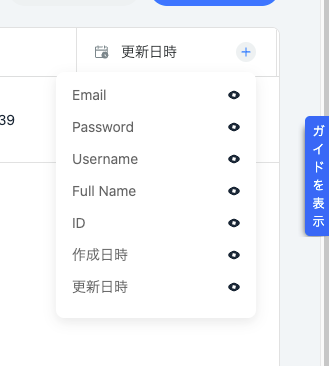
7. 表示する列を切り替える
- 列見出しの右端にある〔+〕をクリックします。
- 項目の一覧が表示されるので、目のアイコンをクリックして表示・非表示を切り替えます。
8. テーブル名を変更する
- テーブル名の横にある鉛筆アイコンをクリックします。
- 新しい名前を入力し、〔変更〕をクリックします。やめる場合は〔キャンセル〕をクリックします。
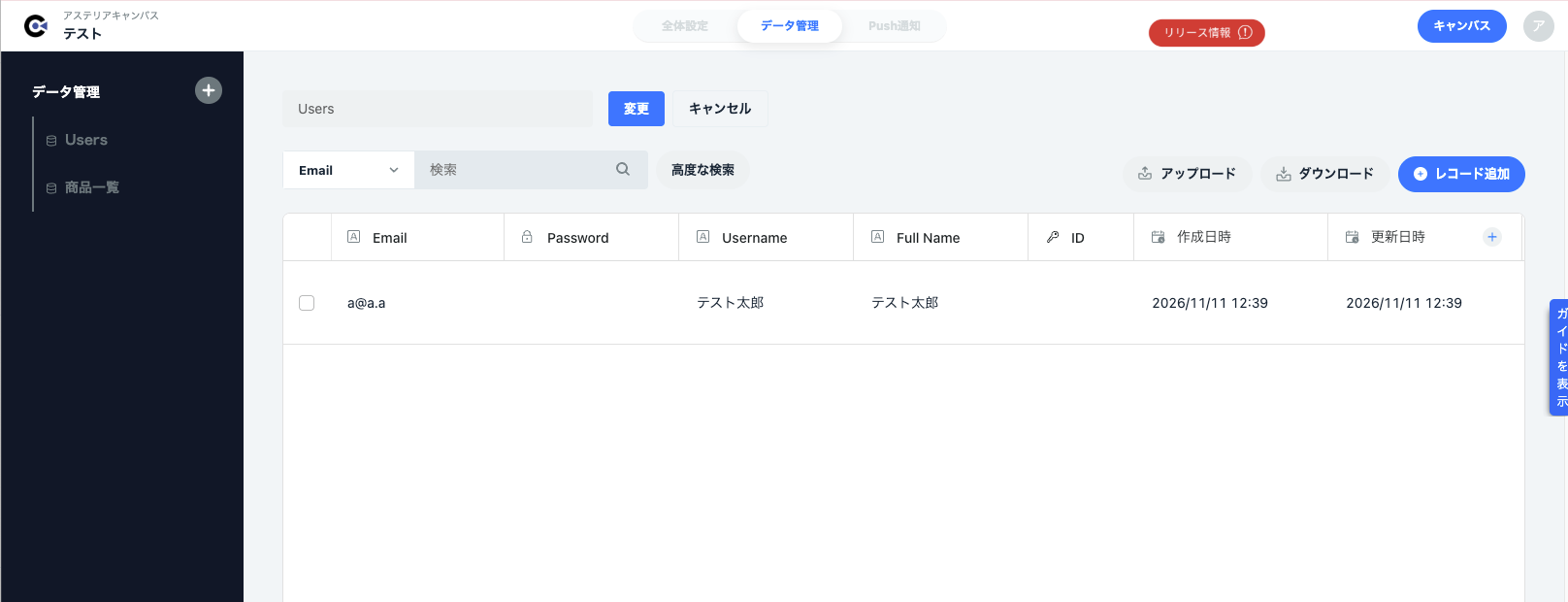
ここで変更したテーブル名は、キャンバスのデータベースのテーブル名にも反映されます。
9. CSVでダウンロード・アップロードする
〔ダウンロード〕〔アップロード〕から、CSV形式でデータを出力・一括登録できます。検索条件を指定している場合は、条件を反映したデータをダウンロードできます。詳しい手順は データのダウンロード/アップロード/一括更新 をご確認ください。
関連記事
- データベースの操作方法:キャンバスでのテーブル・項目の作成方法
- データのダウンロード/アップロード/一括更新:CSVでの出力・一括登録・更新の手順
- Userテーブルの仕様:Usersテーブルの各項目について
- ワークスペースガイドライン :権限ごとに管理画面でできる操作
- Push通知の設定:管理画面の〔Push通知〕タブについて
最終更新日:2026/11/11