Response API
概要
AIチャットボットエレメントが、OpenAIのResponses APIに対応しました。Responses APIは、2026年8月26日に提供を終了したAssistants APIの後継として、OpenAIが移行を推奨しているAPIです。
この対応により、AIに参照させるファイルやWeb検索などの設定を、キャンバス上から直接行えるようになりました。OpenAIの管理画面でアシスタントを作成してIDを貼り付ける必要がなくなり、従来より簡単に設定できます。
主な機能
- メッセージの送信(ストリーミング対応)
- ファイル参照:アップロードしたファイルの内容をもとに回答
- Web検索:最新情報を検索して回答
- カスタムプロンプトの管理
- 会話の継続:前のやりとりを踏まえて回答
対象プラン・事前準備
対象プランはProプラン以上です。利用前に、OpenAIのAPIキーを取得してClickに登録してください。
OpenAIのAPIキーを取得する(共通)
- OpenAI APIからアカウント登録してください。
- OpenAI開発者プラットフォーム(OpenAI developer platform)で、構築を開始するボタンをクリックして設定を進めてください。
- 最後のステップで発行されるAPIキーをコピーしておいてください。
- 必ずAPIクレジットを購入してください。 無料枠では動作しません。APIの利用料金はモデルや使用量によって異なります。
ClickにAPIキーを登録する
- キャンバス>設定>環境変数とクリックしてください。
- Key:分かりやすい名前を付けてください。
- Value:先程コピーしたAPIキーをペーストしてください。
- 〔追加〕ボタンをクリックし、最後に〔保存〕ボタンをクリックしてください。
すでにOpenAI API等で登録済みのキーがあれば、そのまま使えます。
AIチャットボットエレメントの設定
サービスで「OpenAI Responses」を選ぶと、Responses APIで動くチャットボットになります。
- キャンバスで新規ページに、エレメント>AIチャットボットを設置してください。
- 右パネルの〔エレメント〕タブを開いてください。
- 「サービス」のプルダウンから〔OpenAI Responses〕を選択してください。
- APIキーには、事前準備で環境変数に登録したキーを選択してください。
- 「モデル」に使用するOpenAIのモデル名を入力してください。デフォルトは gpt-6-luna です。
- 「プロンプト」に、AIへの指示(役割、回答の口調、答えてほしい範囲など)を入力してください。
- 必要に応じて、「初期メッセージ」と「質問のプレースホルダー」を編集してください。
モデル・プロンプト・初期メッセージは、〔+変数を追加〕で変数を入れることもできます。たとえばプロンプトにログイン中のユーザー名を入れて、回答を利用者ごとに変えられます。
プロンプトの例
サービスの選択肢は次の3つです。
| サービス | 内容 |
|---|---|
| Dify | Difyで作成したチャットボットを使う |
| OpenAI | ファイル参照やWeb検索なしのシンプルなチャット |
| OpenAI Responses | Responses API。ファイル参照・Web検索・ファイル添付に対応 |
設定(ファイル参照・Web検索)
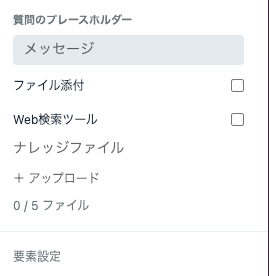
AIに参照させる情報は、右パネルの3つの項目で設定します。OpenAIの管理画面での設定は不要です。
| 項目 | 設定方法 | できること |
|---|---|---|
| ファイル添付 | チェックボックスに✅ | 利用者がチャット画面からファイルを添付して質問できる |
| Web検索ツール | チェックボックスに✅ | AIがWebを検索して、最新の情報をもとに回答する |
| ナレッジファイル | 〔+アップロード〕からファイルを追加(最大5ファイル) | 指定したファイルの内容をもとに回答する |
ナレッジファイルのアップロード
「ナレッジファイル」の〔+アップロード〕をクリックして、AIに参照させるファイルを選択してください。アップロード済みの数は「0 / 5 ファイル」のように表示されます。
- Uploaded File:Clickにアップロードしたファイルを指定する。
- 最大5ファイル5MBまでアップロード可能(検証が必要)1ファイルまたは全ファイルか
アップロードできるファイルの型
| 種類 | 拡張子 |
|---|---|
| 文書 | .pdf / .docx / .doc / .pptx |
| テキスト | .txt / .md / .html / |
- Excel(.xlsx)やCSV(.csv)は対象外です。表のデータはPDFなどに変換してから指定してください。
Assistants APIからの移行
「OpenAI Assistants」で作ったチャットボットは、サービスを「OpenAI Responses」に切り替えて設定し直してください。
- 対象のAIチャットボットエレメントを選択し、右パネルの「サービス」を〔OpenAI Responses〕に変更してください。
- APIキーを選択してください。
- OpenAIのアシスタントに登録していたファイルは、「ナレッジファイル」で改めて指定してください。
- アシスタントに設定していたシステムの説明(プロンプト)は、Click側のプロンプト設定に入力してください。
- プレビューで動作を確認し、保存してください。
| Assistantsでの設定 | Responsesでの設定 |
|---|---|
| Assistant ID(asst_〜) | 不要 |
| OpenAI管理画面でのファイルアップロード | Clickの「ナレッジファイル」 |
| ファイル添付チェックボックス | 「ファイル添付」チェックボックス |
| なし | 「Web検索ツール」チェックボックス |
注意事項
- 本サービスはClick第三者サービスエレメント利用規約の適用対象です。ご確認の上ご利用ください。
- OpenAIの利用規約もご確認ください:OpenAI Terms of Use
- APIの料金はOpenAI側で別途発生します。ファイル参照やWeb検索を使うと、モデルの利用料とは別にツールの利用料がかかる場合があります:OpenAI API Pricing
よくある質問
Q. 応答が返ってこない、またはエラーになります。 A. OpenAIのAPIクレジットが購入されているか、環境変数のAPIキーが正しいかを確認してください。
最終更新日:2026/10/05