独自ドメインの設定方法
概要
これまで未対応だったSSLに、Clickのドメイン設定が対応しました。
サーバー側でDNSのAレコードを設定すると、独自ドメインでSSL(HTTPS)が有効になります。
本マニュアルでは、Xサーバーでの設定方法を例に解説します。
他のサーバー(例:ムームーDNS など)でも同様の手順で対応可能です。
対象環境
Webアプリ
対象プラン
Proプラン以上
Xサーバーでの独自ドメイン設定手順(Aレコード設定)
① Click側でIPアドレスを確認する
独自ドメインを紐づけたいアプリのキャンバス右上の「管理画面」→「全体設定」→「ドメイン」と選択してください。
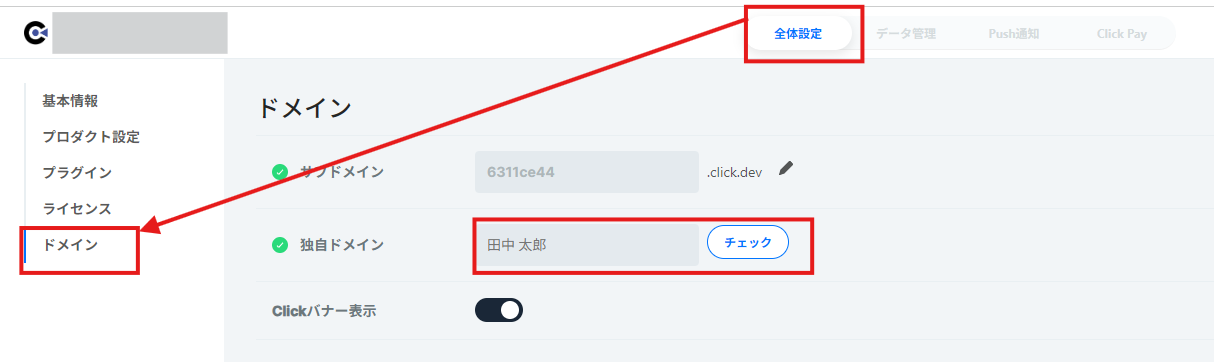
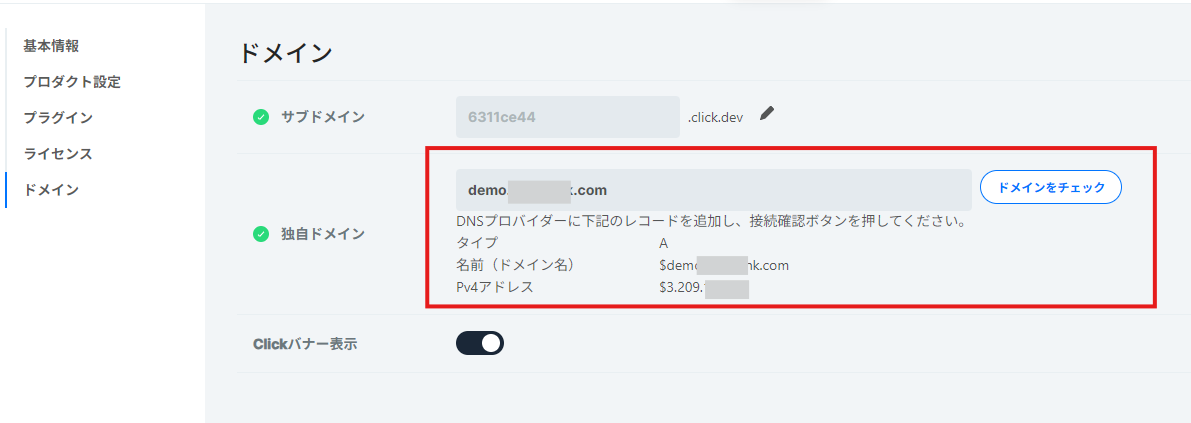
独自ドメイン(例:test.example.com)を入力し、チェックボタンをクリックしてください。
表示された IPアドレス(例:3.xx.xxx.xxx)をコピーしてください。
② XサーバーでDNSレコードを追加する
エックスサーバーのXserverアカウント にログイン。
「サーバーパネル」→「ドメイン」→「DNSレコード設定」を選択してください。
DNSレコードを追加し、以下の内容を入力します。
| 項目 | 設定内容 |
|---|---|
| 種別 | A |
| ホスト名 | 空白または、サブドメイン名 |
| 内容 | Click側で表示されたIPアドレス |
| TTL | デフォルトのままで可 |
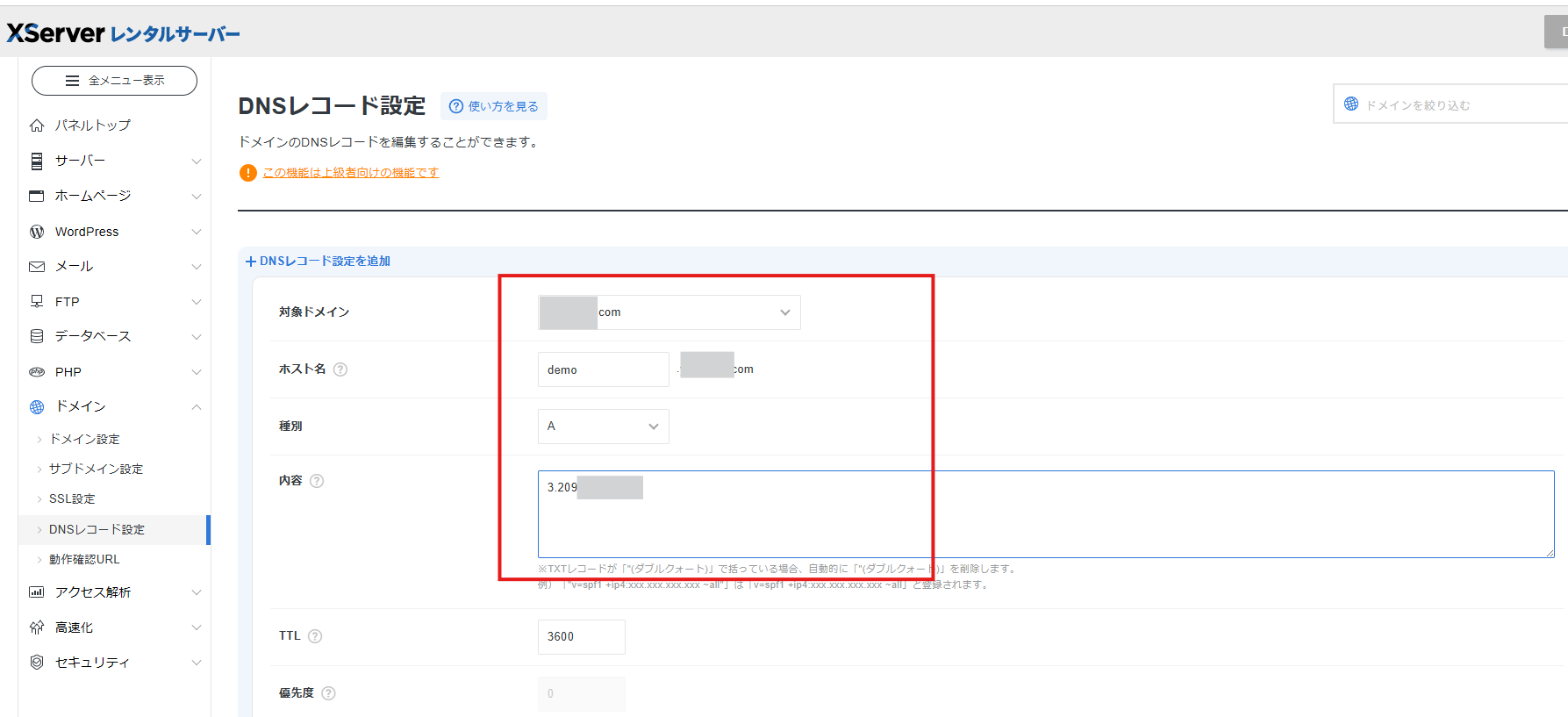
入力後、「確認画面へ進む」→「追加する」をクリックします。
※サブドメインではなくルートドメインを設定する場合は、ホスト名を空欄にします
④ 反映を待つ
DNSの反映には時間がかかります。
- 通常:数分〜1時間程度
- 最大:24時間程度かかる場合あり
⑤ 接続確認
- Clickの「ドメイン設定」画面へ戻る
- 「ドメインをチェック」をクリック
- 正常に接続されれば完了
※ SSL(https)は通常自動で有効になります。
注意事項
- 既存のAレコードがある場合は上書きに注意してください
- サブドメインではなくルートドメインを設定する場合は、ホスト名を空欄にします
不具合がございましたら、以下のURLからご報告をお願いいたします
関連記事
Cloudflare での独自ドメインの接続2022/3/5 0:392026/2/4 12:28最終更新日:2026/02/19