ワークスペースの2段階認証設定方法(Standardプラン以上)
概要
2段階認証を設定することで、ログイン時のセキュリティを強化し、お客様のアカウントをより安全にご利用いただけます。
| 項目 | 内容 |
|---|---|
| 対象プラン | Standardプラン以上 |
| 設定場所 | ワークスペース左側パネルの〔設定〕>〔基本情報〕 |
| 使用する認証アプリ | Google Authenticator(iOS/Android) |
| 所要時間 | 約5分 |
事前準備
設定にはパソコンとスマートフォンの両方を使います。始める前に次の2点をそろえてください。
- アカウントのメールアドレスでメールを受信できる状態(確認用の認証コードが届きます)
設定手順
【PC】はパソコン、【スマホ】はスマートフォンでの操作です。
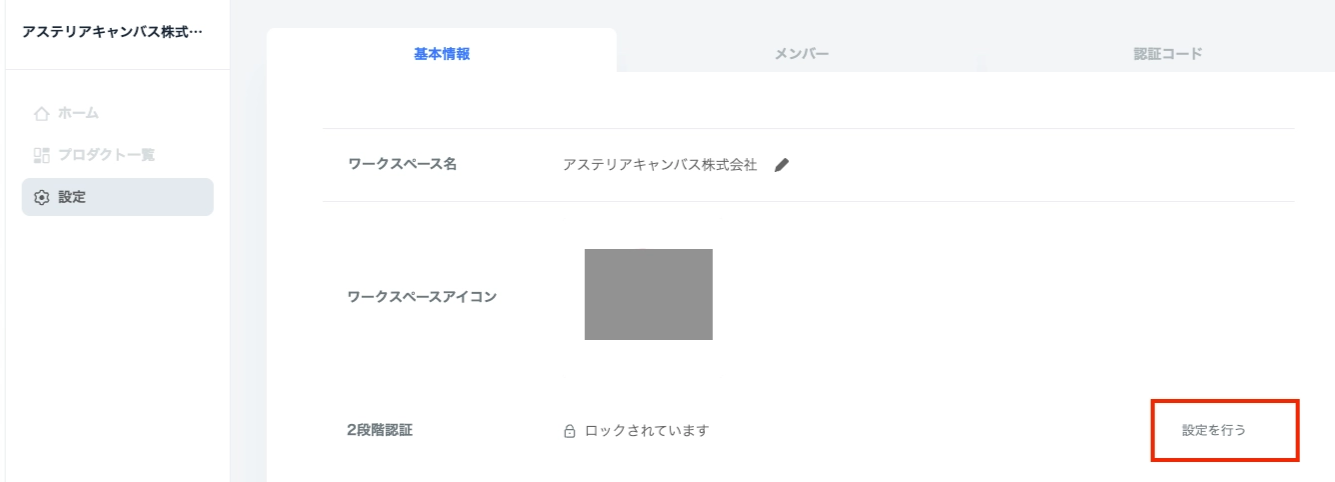
1.【PC】ワークスペース左側パネルの〔設定〕をクリックし、〔基本情報〕タブを開きます。未設定の場合、「2段階認証」欄に「ロックされています」と表示されています。右側の〔設定を行う〕をクリックします。
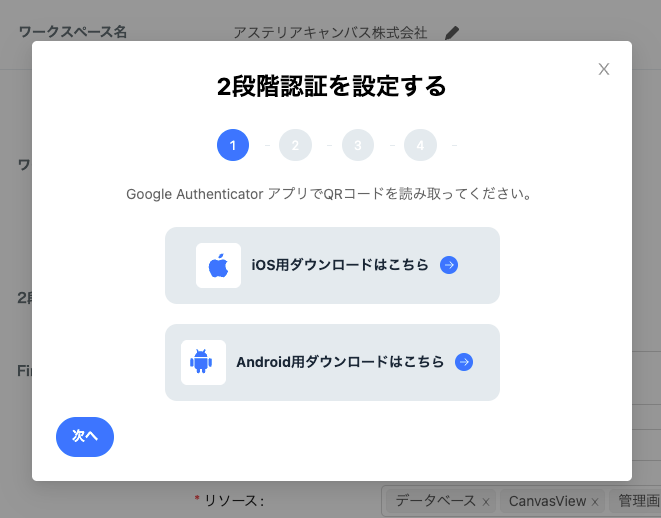
2.【PC】「2段階認証を設定する」画面が開きます(全4ステップ)。ステップ1では、〔iOS用ダウンロードはこちら〕または〔Android用ダウンロードはこちら〕から、【スマホ】にGoogle Authenticatorをインストールします。インストール済みなら〔次へ〕をクリックします。
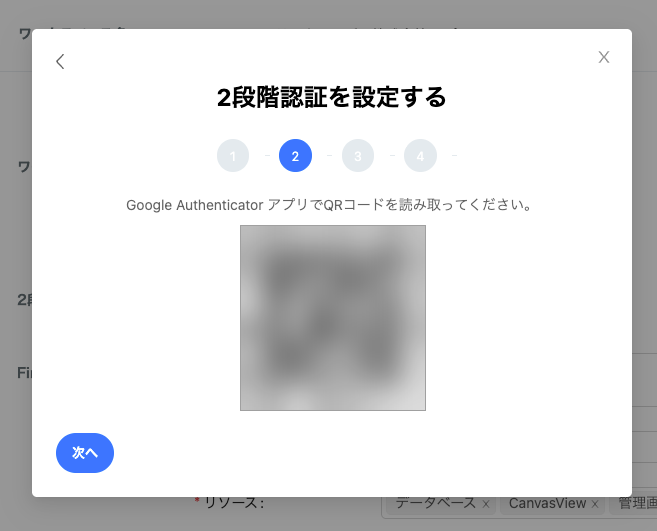
【スマホ】ステップ2でQRコードが表示されます。Google Authenticatorを開き、「QRコードをスキャン」でパソコン画面のQRコードを読み取ったら、【PC】〔次へ〕をクリックします。
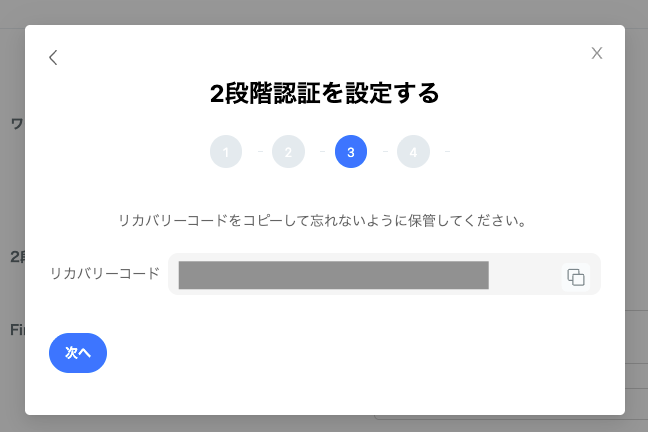
3.【PC】ステップ3でリカバリーコードが表示されます。右端のコピーアイコンでコピーし、パスワード管理ツールなど安全な場所に保管したら、〔次へ〕をクリックします。リカバリーコードは、スマートフォンを紛失したときに必要です。
4.【PC】ステップ4で、〔認証コードの送信〕をクリックします。アカウントのメールアドレスに届いた6桁のコードを「メールに書かれた認証コード」に、【スマホ】Google Authenticatorに表示された6桁のコードを「Google Authenticator アプリの認証コード」に入力します。
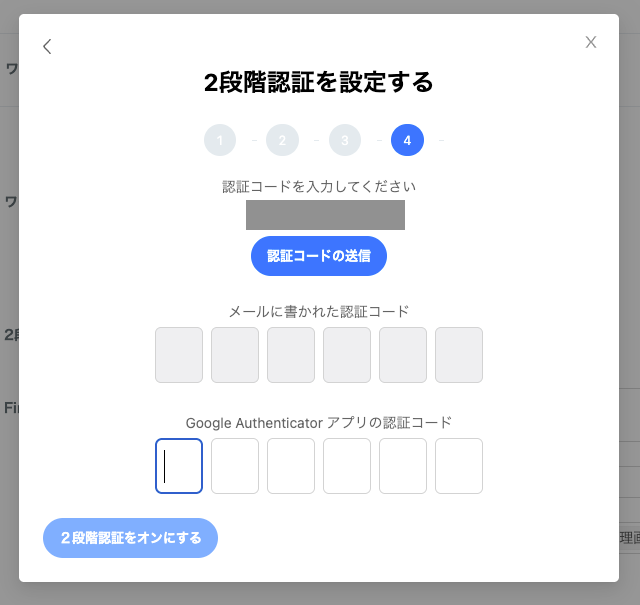
5.【PC】両方のコードを入力したら、〔2段階認証をオンにする〕をクリックします。〔基本情報〕タブの「2段階認証」欄の表示が切り替わっていれば完了です。
動作確認: 一度ログアウトして再ログインします。パスコードの入力を求められ、Google Authenticatorのコードで開発画面に進めれば正しく設定できています。
※Google Authenticatorのコードは約30秒ごとに切り替わります。入力に時間がかかった場合は、最新のコードを入力し直してください。
よくある質問
Q. スマートフォンを紛失・機種変更したら? A. 手順3で保管したリカバリーコードでログインし、新しい端末で設定し直してください。機種変更の前には、Google Authenticatorのアカウント移行も行っておくと安心です。
Q. パスコードを入力しても通らない A. パスコードは約30秒ごとに切り替わります。最新のコードを入力してください。それでも通らない場合は、スマートフォンの日時設定を「自動」にしてください。
Q. メールの認証コードが届かない A. 迷惑メールフォルダを確認し、届かない場合は〔認証コードの送信〕をもう一度クリックしてください。
参考
最終更新日:2026/10/14