🔑
パスワードポリシー
概要
アプリの〔設定〕画面から、アプリ全体のパスワードポリシーを設定できるようになりました。設定したルールは、サインアップフォームのパスワード欄、パスワード要素、パスワードリセット画面に適用されます。アプリ利用者が登録するパスワードに文字数や文字種のルールを設け、推測されやすいパスワードの登録を防げます。
| 項目 | 内容 |
|---|---|
| 対象プラン | Freeプラン以上(全プラン) |
| 適用箇所 | サインアップフォームのパスワード欄、パスワード要素、パスワードリセット画面 |
| 設定場所 | アプリのキャンバス>〔設定〕画面 |
| 関連マニュアル | パスワード |
設定できる項目
ポリシーは、アプリ全体の設定で、サインアップフォームのパスワード欄、パスワード要素、パスワードリセット画面にまとめて適用されます。
| 項目 | 設定内容 |
|---|---|
| パスワードポリシーを有効にする | オンにすると以下のルールが適用されます |
| 最小文字数 | パスワードに必要な最低文字数を数字で入力 |
| 数字を含める (0-9) | チェックすると数字が必須 |
| 小文字を含める (a-z) | チェックすると英小文字が必須 |
| 大文字を含める (A-Z) | チェックすると英大文字が必須 |
| 記号を含める (@$!%*#?&) | チェックすると記号が必須 |
| パスワードをテスト | 任意のパスワードを入力して〔チェック〕で、ポリシーを満たすか確認できます |
設定手順
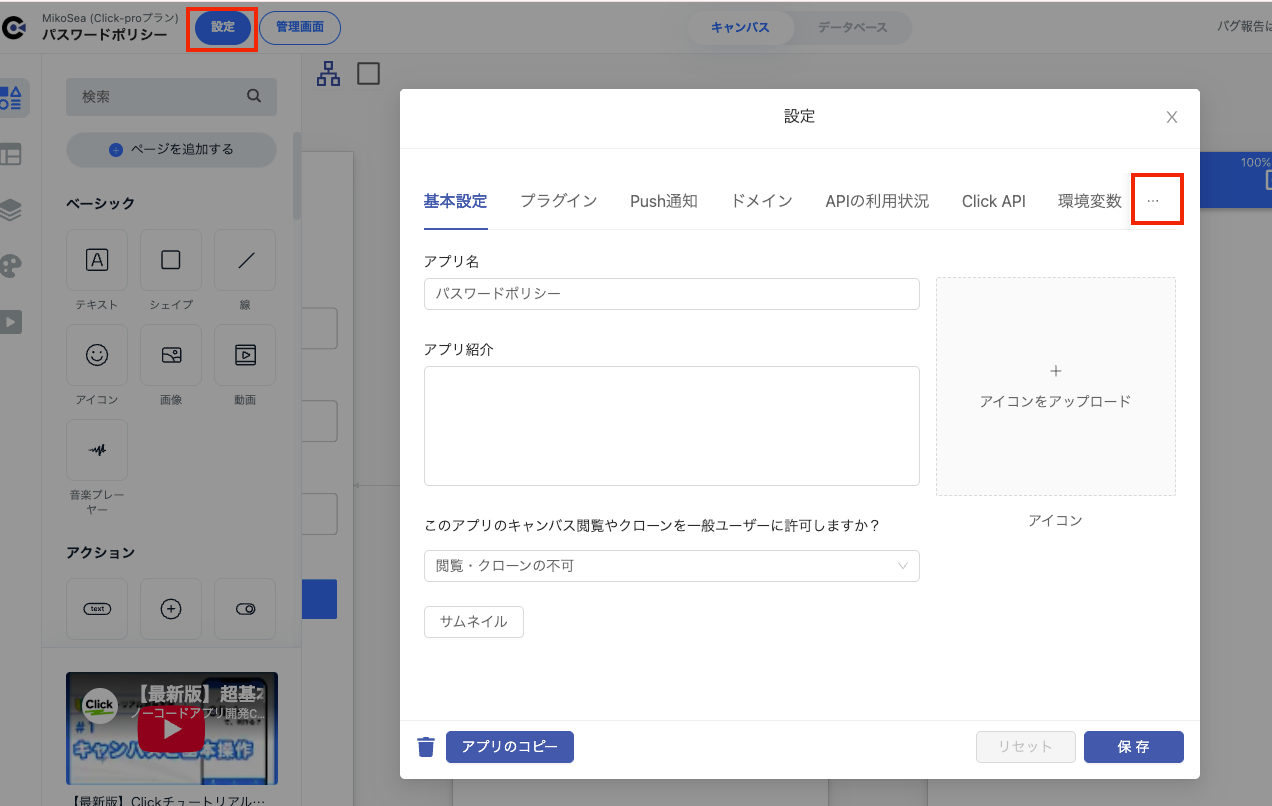
- アプリのキャンバス画面左上の〔設定〕をクリックします。「設定」画面が開いたら、タブ右端の〔…〕をクリックします。
- 〔パスワードポリシー〕タブを開き、「パスワードポリシーを有効にする」をオンにします。
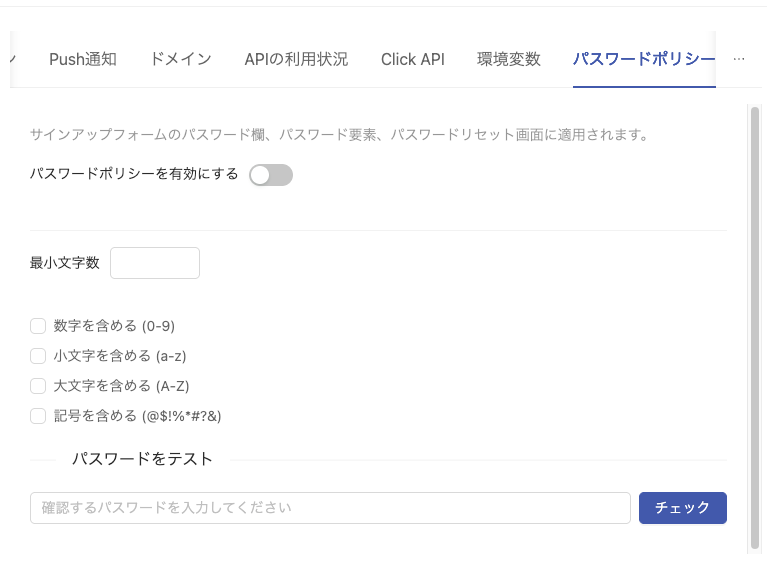
- 「最小文字数」を入力し、必須にしたい文字種(数字・小文字・大文字・記号)にチェックを入れます。
- 「パスワードをテスト」に試しにパスワードを入力し、〔チェック〕で想定どおり判定されるか確認します。
- 〔保存〕をクリックします。
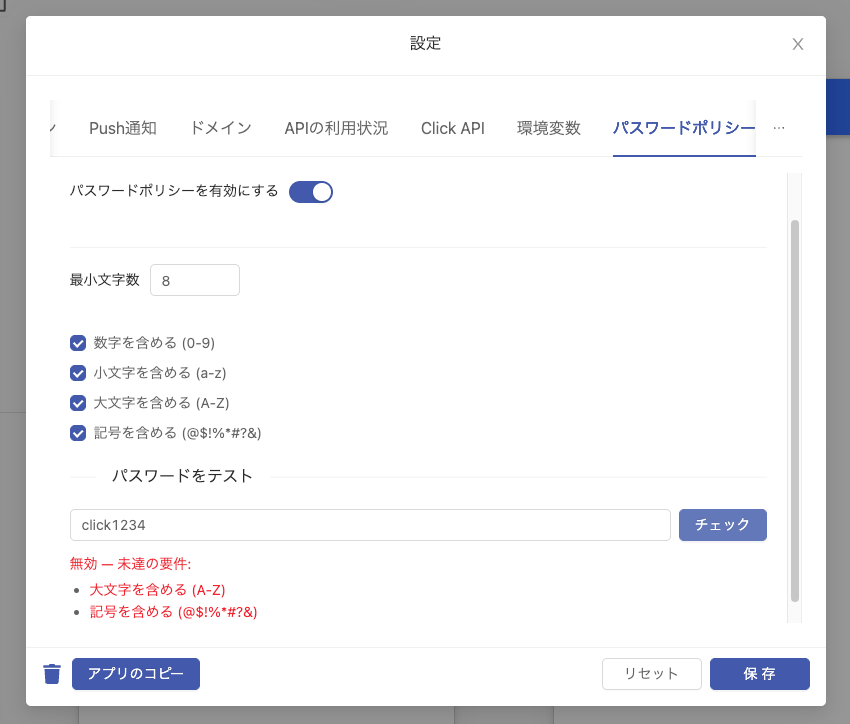
設定例: 最小文字数8、数字・小文字・大文字・記号すべてにチェックし、「click1234」をテストした例です。「無効 — 未達の要件」として、不足している「大文字を含める」「記号を含める」が赤字で表示されます。例えば「Click123!」ならすべての要件を満たします。
アプリ利用者側の見え方
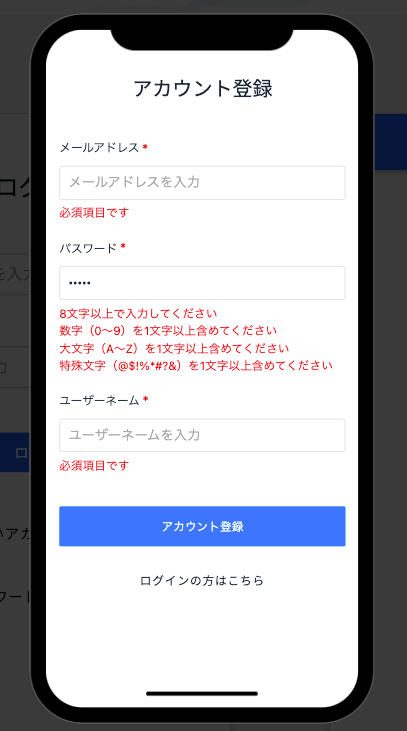
ポリシーを満たさないパスワードを入力すると、パスワード欄の下に未達の要件が赤字で表示され、登録できません。下の例は、最小文字数8・数字・大文字・記号を必須にした状態で、アカウント登録フォームに短いパスワードを入力したときの表示です。
| 未達の要件 | 表示されるメッセージ |
|---|---|
| 最小文字数 | 8文字以上で入力してください |
| 数字 | 数字(0〜9)を1文字以上含めてください |
| 大文字 | 大文字(A〜Z)を1文字以上含めてください |
| 記号 | 特殊文字(@$!%*#?&)を1文字以上含めてください |
最終更新日:2026/10/14