
エレメントの表示設定(条件により表示)と、カスタムフィルターの使い分け
このガイドでは、エレメントの条件設定、「条件により表示」 と 「フィルター」 の設定方法を解説します。
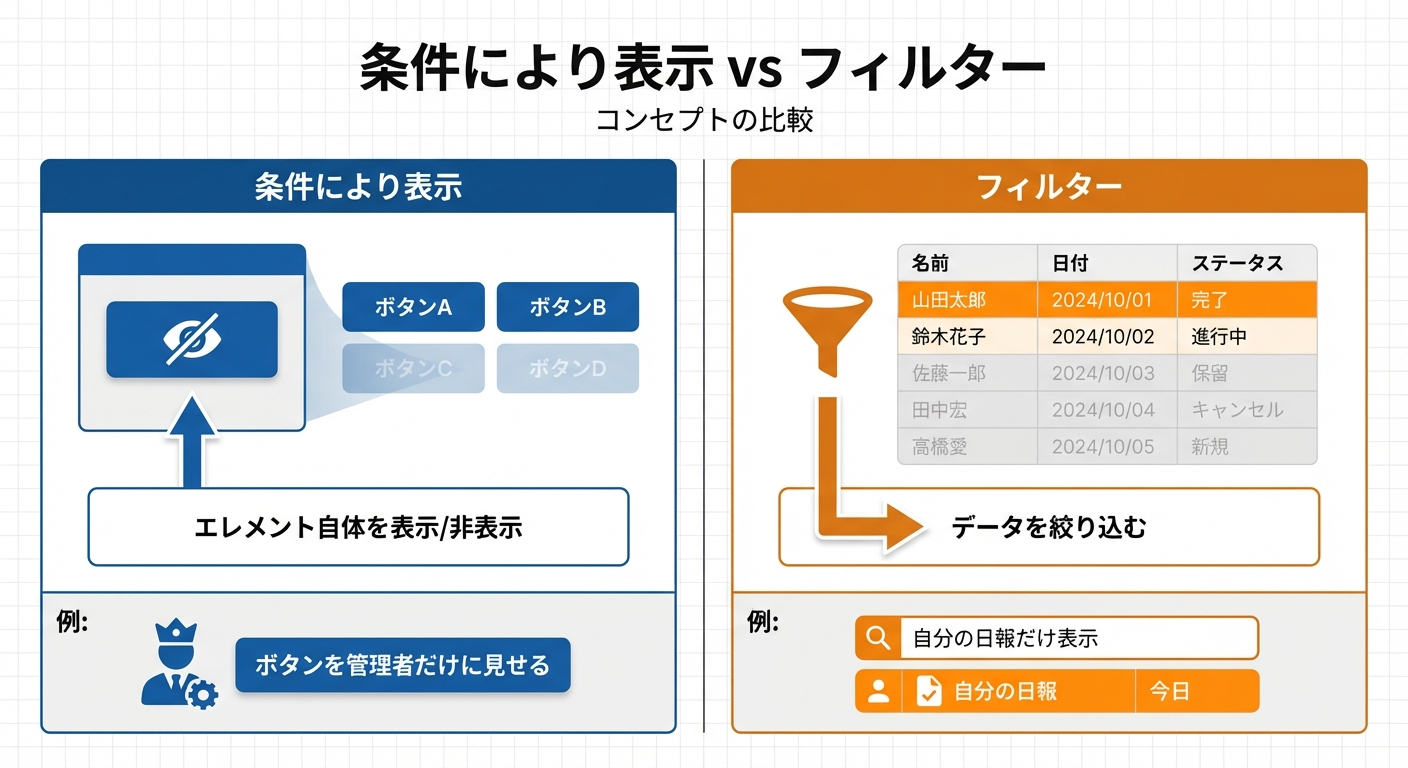
Clickでアプリを作るとき、「あるものを見せたり隠したりしたい」という場面がよくあります。このとき使う機能が2つあります。
• 表示設定:常に表示or条件により表示
• カスタムフィルター
この2つは似ているようで、使う目的がまったく違います。
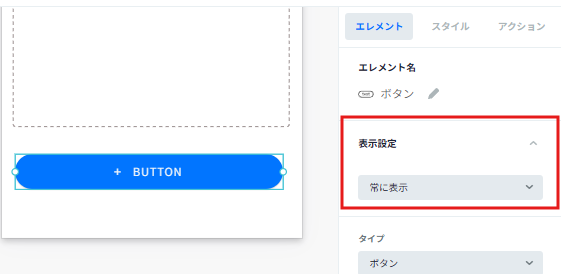
条件により表示
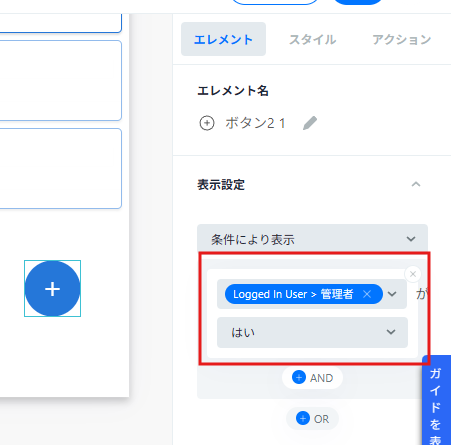
条件により表示(表示条件)とは「このエレメント自体を表示するかどうか」 を決める設定です。
使う場面
• 管理者だけにボタンを見せたい
• ログインユーザーにだけメニューを表示したい
• ある条件を満たしたときだけ「完了」マークを出したい
例
「編集ボタン」を、投稿者本人にだけ表示する
→ ボタンの表示条件に「ログインユーザー = 投稿者」を設定
ポイント
• エレメント(ボタン、テキスト、画像など)そのものの表示/非表示をコントロール
• 条件に合わないとき、そのエレメントは画面に存在しない状態になる
カスタムフィルター
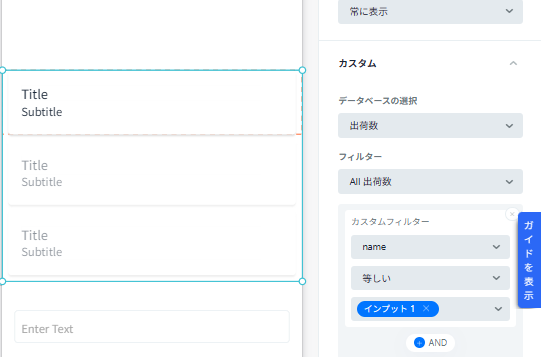
フィルター(カスタムフィルター)とは「リストに表示するデータを絞り込む」 ための設定です。
使う場面
• 自分の日報だけを表示したい
• 今日の予定だけを一覧に出したい
• 特定のカテゴリの商品だけを表示したい
例
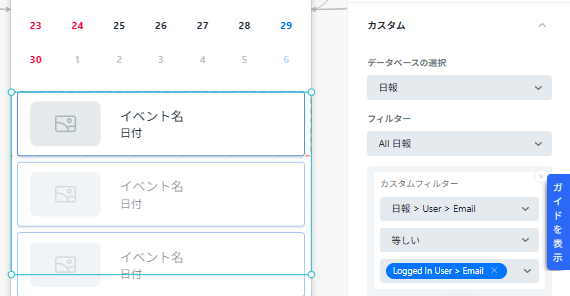
日報リストで「自分の日報」だけ表示する
→ リストのフィルター設定
〔日報テーブル>Users(Usersとのリレーション)>Email 〕
等しい
l〔Logged In User>Email〕
使い分け早見表
| やりたいこと | 使う機能 |
| ボタンを管理者だけに見せたい | 表示設定 |
| 自分の投稿だけ表示したい | カスタムフィルター |
| 未ログイン時にメニューを隠したい | 表示設定 |
| 今月のデータだけリストに出したい | カスタムフィルター |
| 完了したタスクに✓を表示したい | 表示設定 |
| 特定カテゴリの商品を絞り込みたい | フィルター |
まとめ
• 条件により表示 → エレメント自体を「見せる/隠す」
• フィルター → リストの「データを絞り込む」
よくある質問
Q.表示条件を設定する際、どの項目で比較するのが良いですか?
A. 一意の情報であるIDを使用することをおすすめします。
理由:
IDはレコードごとに固有の値であり、重複することがありません。名前やタイトルなど他の項目で条件を設定すると、同じ値を持つレコードが複数存在した場合に、意図しない動作になる可能性があります。

設定例:
避けるべき例:
最終更新日:2026/02/16